Github Codespaces
(1)『Codespaces』を作成
レポジトリの『< > Code』の緑ボタンより Codespacesを作成します。
マウスを重ねるとGIF再生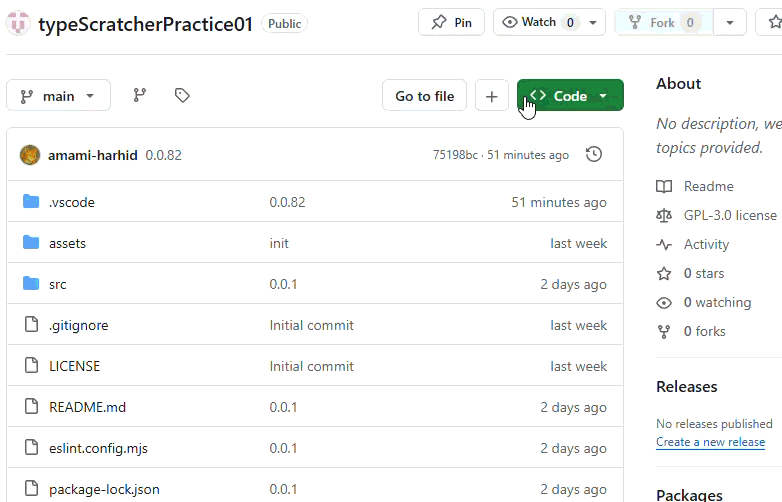
(2) メニューから『Codespaces』を開く
メニュー ⇒ 『Codespaces』
『GitHub』トップのメニューより『Codespaces』へと進みます。
マウスを重ねるとGIF再生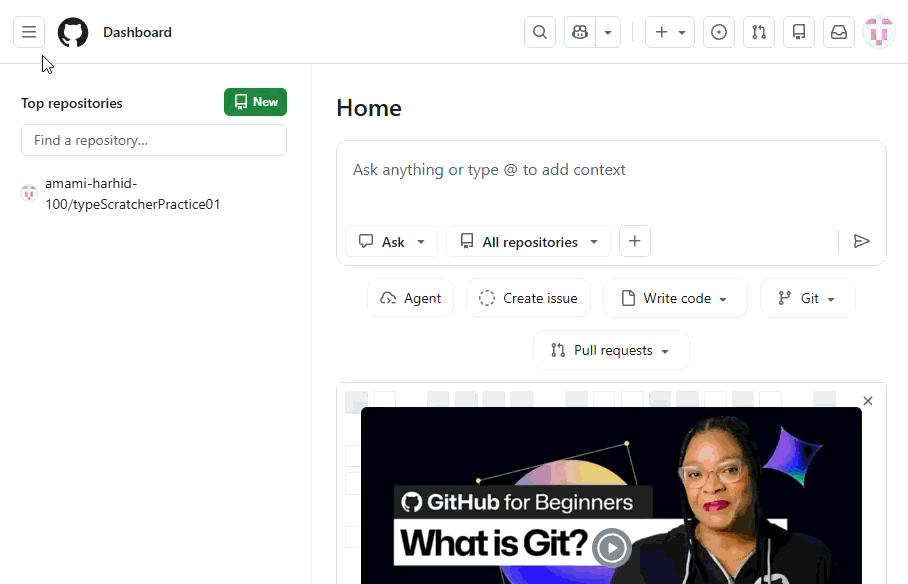
『Codespaces』ページ ⇒ 作成済のCodespace
『Codespaces』ページが開いたら、一番下にある、作成済のCodespaceを探してください。
特定したCodespaceをクリックして『Codespaces』開発環境を開きます。
マウスを重ねるとGIF再生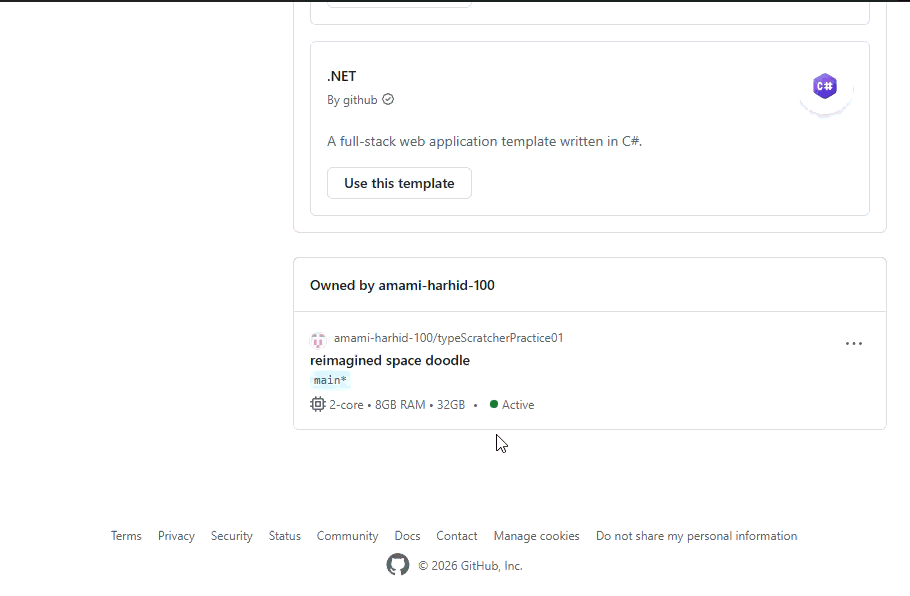
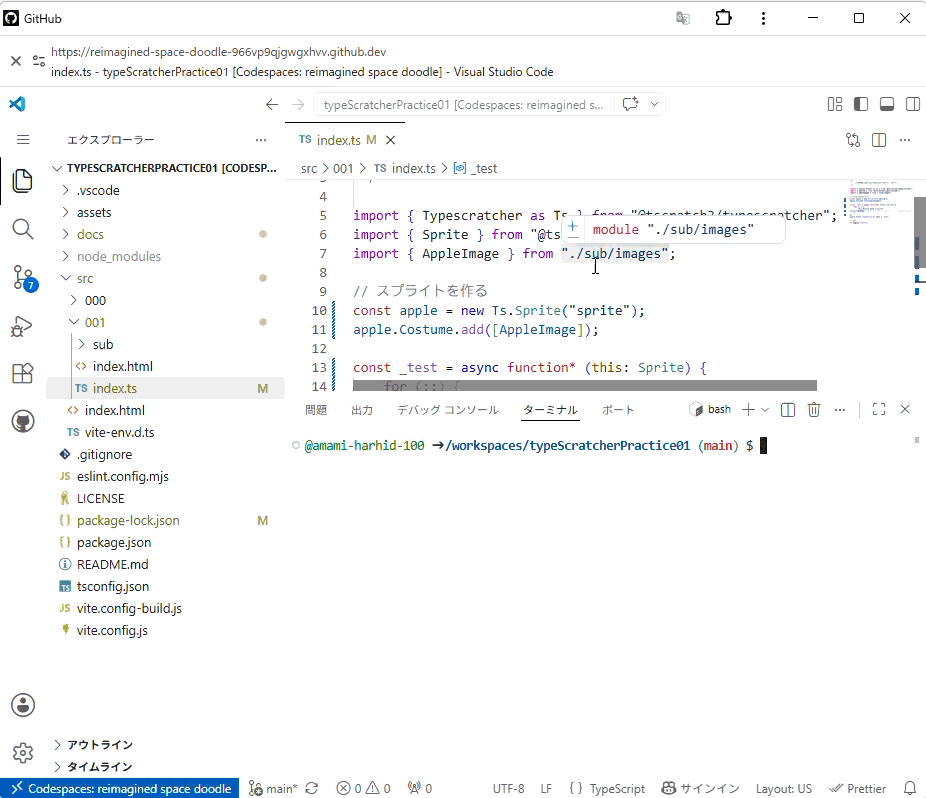
『Codespaces』開発環境
環境が構築されている間は慌てずに待ちましょう。
しばらく待つと、ブラウザ上で開発環境(VS-CODE)を操作できるようになります。
マウスを重ねるとGIF再生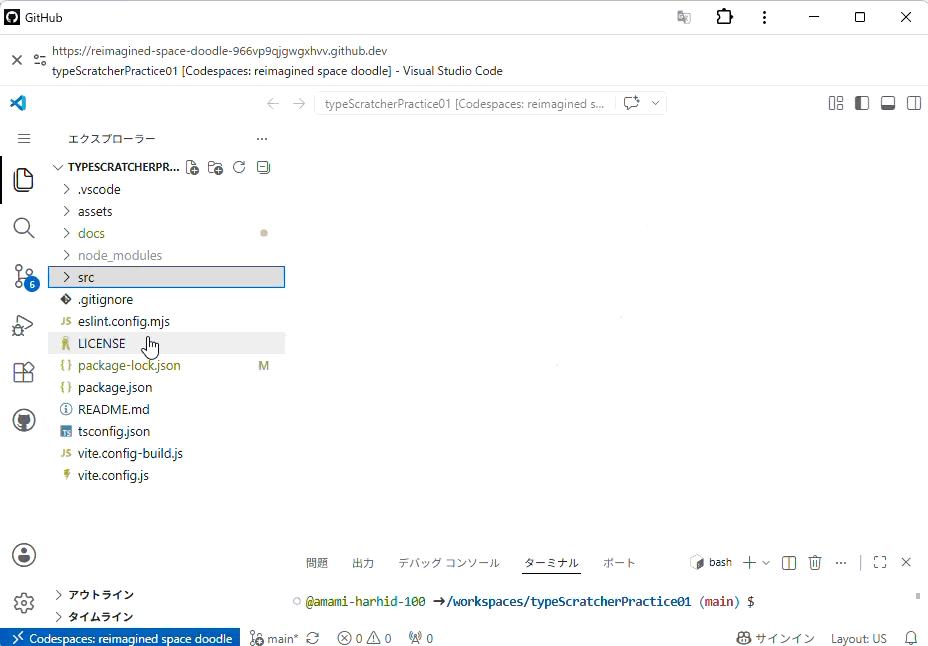
拡張機能を追加(ESLint) 【最初の1回だけ】
拡張機能の検索欄に 『 eslint 』と入力して、『ESLint』を探し、インストールしましょう。
マウスを重ねるとGIF再生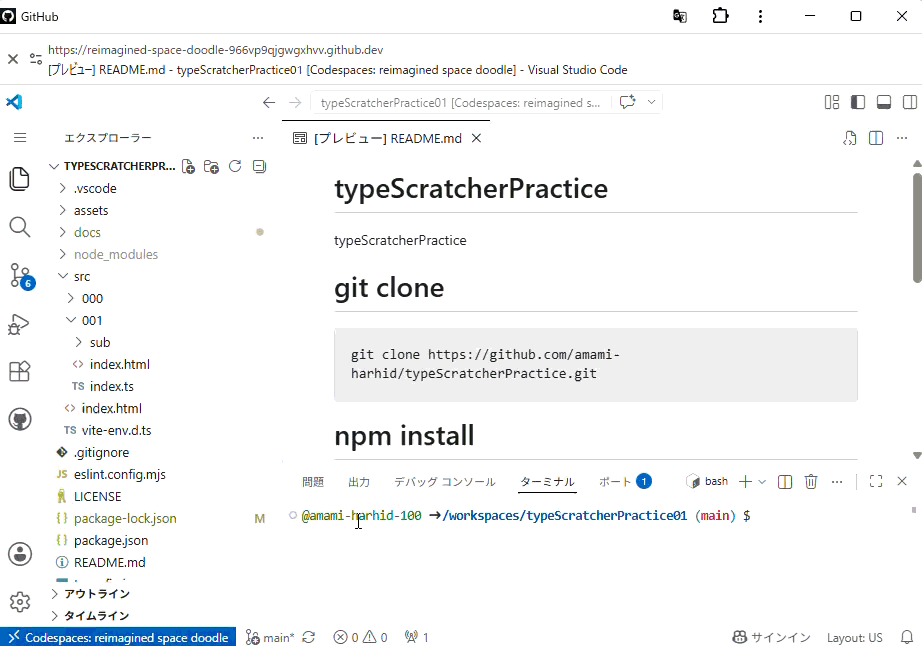
『ESLintサーバー再起動』【最初の1回だけ】
『Ctrl』キー + 『p』キー を同時に押してください。
次に『restart』と入力し、『ESLintサーバー再起動』を選択します。
次回以降は(Codespacesを再度開くときは)、『ESLintサーバー再起動』は不要です。
自動的に『ESLintサーバー』が起動しています。
マウスを重ねるとGIF再生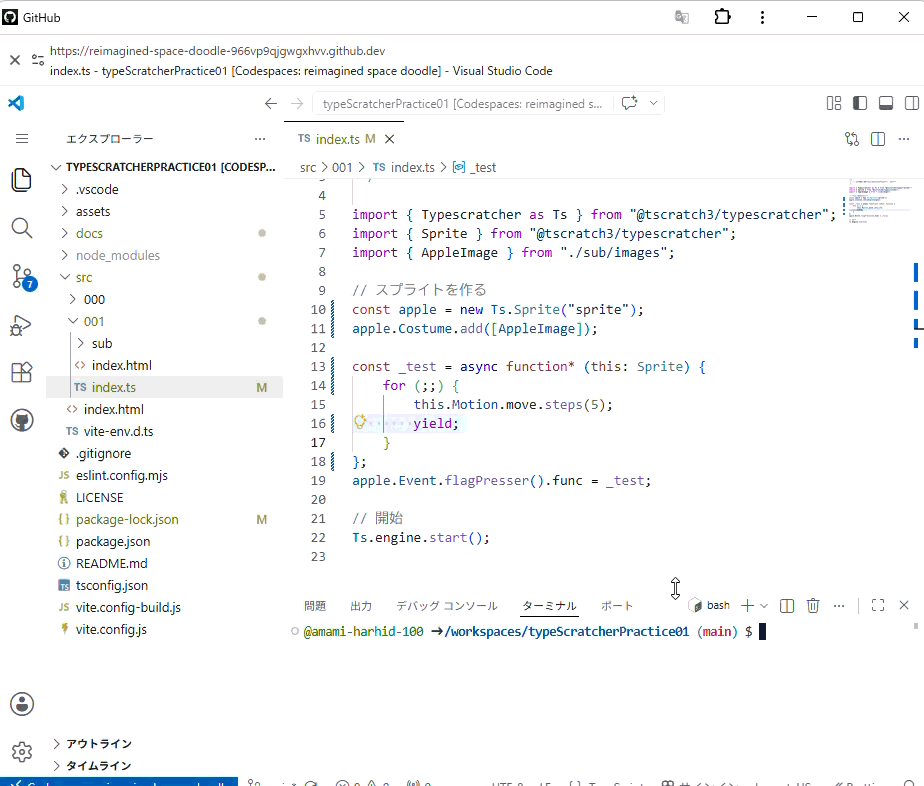
『ESLint』が実行されることを確認する【最初の1回だけ】
繰り返し構文のなかの yield文を削除して、『Yieldがない』旨のエラー表示がされたらOKです。
マウスを重ねるとGIF再生